Cách nhập các ký tự đặc biệt trên PC Windows 11
4/27/2022

SỬ DỤNG BÀN PHÍM CẢM ỨNG
Cách dễ nhất để thêm dấu phụ vào tài liệu là bật bàn phím cảm ứng Windows. Bàn phím cảm ứng tự động xuất hiện nếu bạn đang sử dụng máy tính bảng Windows hoặc PC ở chế độ máy tính bảng. Nếu không có màn hình cảm ứng, bạn có thể sử dụng biểu tượng bàn phím xuất hiện trong thanh tác vụ ở phía bên phải.
- Nhấp vào biểu tượng tìm kiếm trên thanh công cụ và tìm kiếm “bàn phím cảm ứng”. Settings > Time & language > Typing > Touch keyboard.
- Chọn Show the touch keyboard when there’s no keyboard attached.
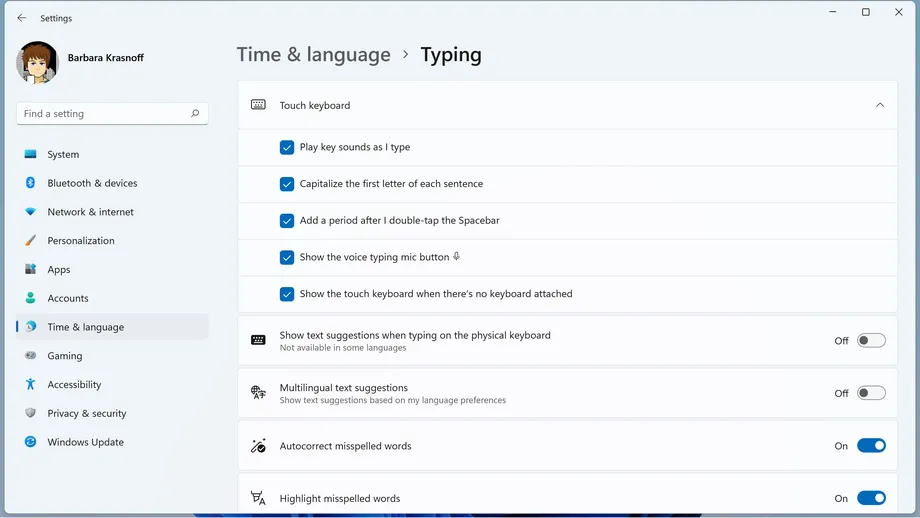
Khi bạn muốn sử dụng một ký tự đặc biệt:
- Nhấp vào biểu tượng bàn phím cảm ứng. (Bạn sẽ thường tìm thấy nó ở bên phải của thanh tác vụ.)
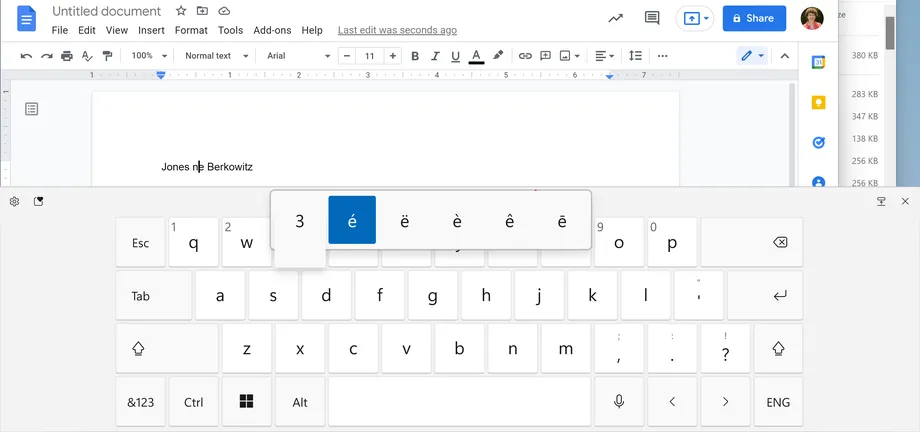
- Bàn phím cảm ứng sẽ xuất hiện. Nhấn và giữ (bằng chuột hoặc nếu bạn có màn hình cảm ứng, hãy dùng tay) vào ký tự bạn muốn sử dụng.
- Bây giờ, bạn sẽ thấy một số phím bổ sung hiển thị các cách bạn có thể nhập chữ cái đó bằng các ký hiệu khác nhau. Chọn một cái bạn muốn và nó sẽ xuất hiện trên tài liệu.
- Nếu bạn muốn thêm biểu tượng cảm xúc hoặc GIF, hãy nhấp vào nút biểu tượng cảm xúc. (Đó là biểu tượng có trái tim nằm ở phía trên bên trái của bàn phím.)
SỬ DỤNG BÀN PHÍM EMOJI
Một bàn phím khác mà bạn có thể truy cập và cho phép bạn dễ dàng thêm các ký tự đặc biệt vào văn bản của mình là bàn phím biểu tượng cảm xúc của Windows. Nó chủ yếu là để thêm biểu tượng cảm xúc vào văn bản, nhưng nó cũng có những công dụng khác và rất đơn giản để sử dụng.
- Giữ phím Windows và nhấn phím dấu chấm.
- Bàn phím biểu tượng cảm xúc sẽ bật lên. Nhấp vào tab biểu tượng ở trên cùng (thứ tư từ bên trái).
Bàn phím biểu tượng cảm xúc cũng cho phép bạn truy cập các ký tự đặc biệt.
- Cuộn xuống cho đến khi bạn tìm thấy ký tự bạn muốn. Bạn cũng có thể chuyển đến các loại ký tự khác nhau bằng cách sử dụng các danh mục (chẳng hạn như “General punctuation” hoặc “Currency symbols”) ở trên cùng.
SỬ DỤNG CHARACTER MAP
- Chọn biểu tượng tìm kiếm trên thanh tác vụ của bạn, nhập “character” vào trường tìm kiếm, sau đó chọn ứng dụng Character Map.
- Bạn sẽ thấy hiển thị một loạt các ký tự đặc biệt cho một phông chữ cụ thể. Bạn có thể thay đổi phông chữ bằng cách nhấp vào menu phông chữ thả xuống ở trên cùng.
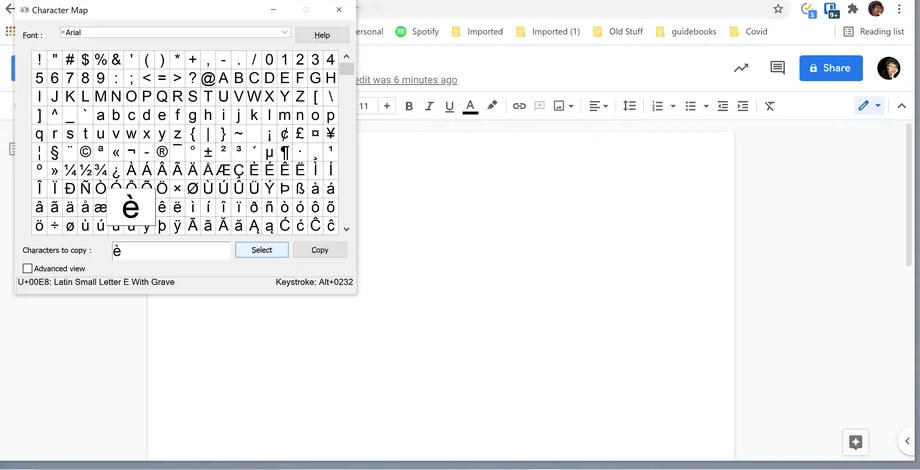
- Nhấp vào (các) chữ cái hoặc các ký tự đặc biệt mà bạn muốn sử dụng trong tài liệu của mình, sau đó nhấp vào nút “Select”. Chúng sẽ xuất hiện trong trường Characters to copy.
- Khi bạn đã chọn tất cả các ký tự bạn muốn, hãy nhấp vào nút Copy, sau đó dán (các) ký tự vào tài liệu của bạn.
SỬ DỤNG BÀN PHÍM QUỐC TẾ CỦA MỸ
Trước tiên, bạn cần thêm US International Keyboard vào Windows:
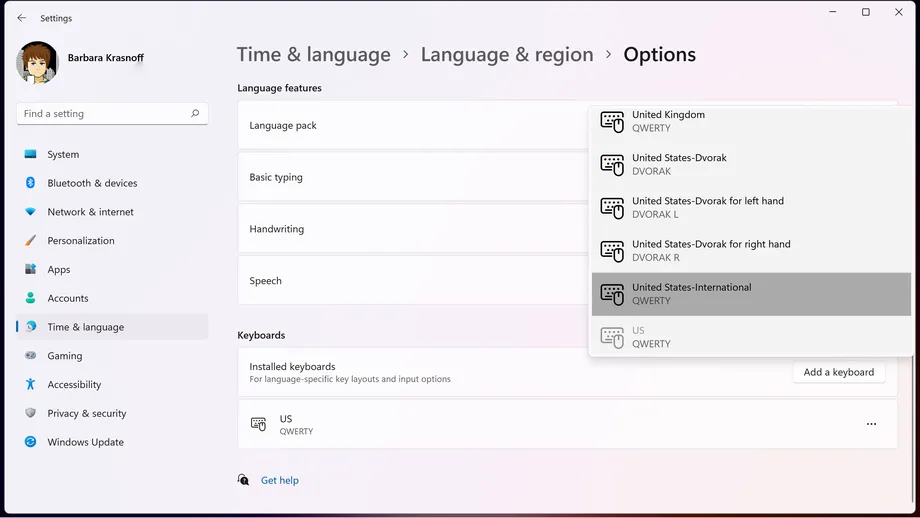
- Di chuyển tới Settings > Time & Language > Language & region.
- Tìm kiếm Preferred languages và (giả sử bạn là người nói tiếng Anh ở Hoa Kỳ) nhấp vào tiếng Anh (Hoa Kỳ). Sau đó chọn ba dấu chấm ở bên phải và chọn tùy chọn Language.
- Tìm phần Keyboards, phần này có thể sẽ chỉ chứa một biểu tượng bàn phím có nhãn US/QWERTY. Đó là keyboard map bạn đang sử dụng. Nhấp vào nút Add a keyboard ở bên phải Installed keyboards.
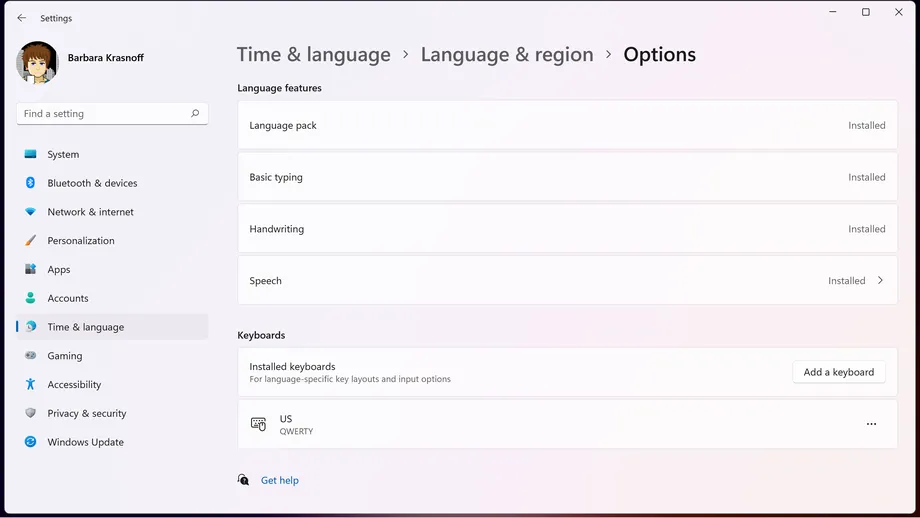
- Trong menu vừa xuất hiện, cuộn đến United States-International/QWERTY và nhấp vào nó.
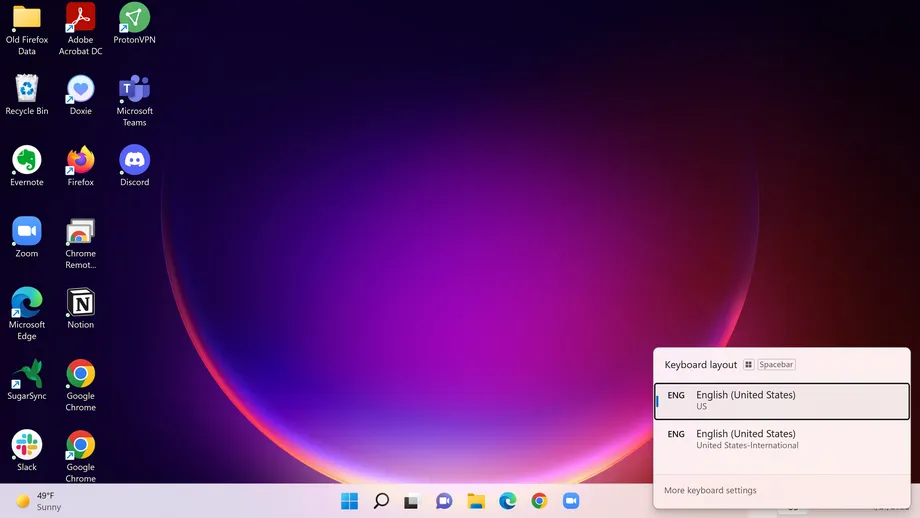
Giờ đây, bạn luôn có lựa chọn sử dụng bàn phím Hoa Kỳ tiêu chuẩn hoặc Bàn phím Quốc tế Hoa Kỳ. Bạn có thể xem cái nào đang hoạt động ở phía dưới bên phải của thanh tác vụ gần ngày. Nó sẽ được thể hiện là ENG/US hoặc ENG/INTL. Nhấp vào và một menu bật lên sẽ cho phép bạn chuyển từ cái này sang cái kia.
Bàn phím Quốc tế Hoa Kỳ cung cấp cho bạn hai cách để thêm một ký tự đặc biệt:
- Sử dụng phím Alt bên phải kết hợp với chữ cái thích hợp để nhận một trong những cách kết hợp phổ biến hơn. Ví dụ, Alt + e sẽ cho kết quả là é.
- Nhấn vào biểu tượng bạn muốn sử dụng, sau đó nhấn vào ký tự bạn muốn sử dụng. Ví dụ: nếu lần đầu tiên bạn nhấn biểu tượng ~ và sau đó nhấn phím n, bạn sẽ nhận được ñ.
SỬ DỤNG GIÁ TRỊ UNICODE
Nếu bạn nhìn vào góc dưới bên phải của character map sau khi đã chọn một chữ cái hoặc ký tự đặc biệt, bạn sẽ thấy từ Keystroke, theo sau là Alt và một số có bốn chữ số. Con số này đại diện cho giá trị Unicode của biểu tượng và nó là tiêu chuẩn lâu đời để thêm các ký tự.
Nếu bạn sử dụng một số ký tự đặc biệt một cách nhất quán, có thể nhanh hơn chỉ cần thêm ký tự bạn muốn bằng bàn phím thông thường. Có nhiều hướng khác nhau để làm điều đó; đây là hai trong số những cách dễ nhất:
- Nhấn phím Alt rồi nhập giá trị Unicode bốn chữ số. Để hoạt động nó, bạn cần có một bàn phím số riêng trên bàn phím và phím NumLock phải được bật.
- Nếu đang làm việc với Microsoft Word, WordPad, Outlook hoặc một ứng dụng Microsoft khác, bạn có thể nhập giá trị Unicode rồi nhập Alt-X.
- Bạn cũng có thể nhấn phím Control cùng với một biểu tượng, sau đó nhấn vào ký tự bạn muốn nhấn trọng âm. Ví dụ: Ctrl + ’và e sẽ cho kết quả là é - giả sử bạn đang sử dụng ứng dụng Microsoft.
Nguồn: https://www.theverge.com


